※本記事にはプロモーション(アフィリエイト広告)が含まれます。
HDMIは「挿すだけ」ですが、長さと規格で失敗します
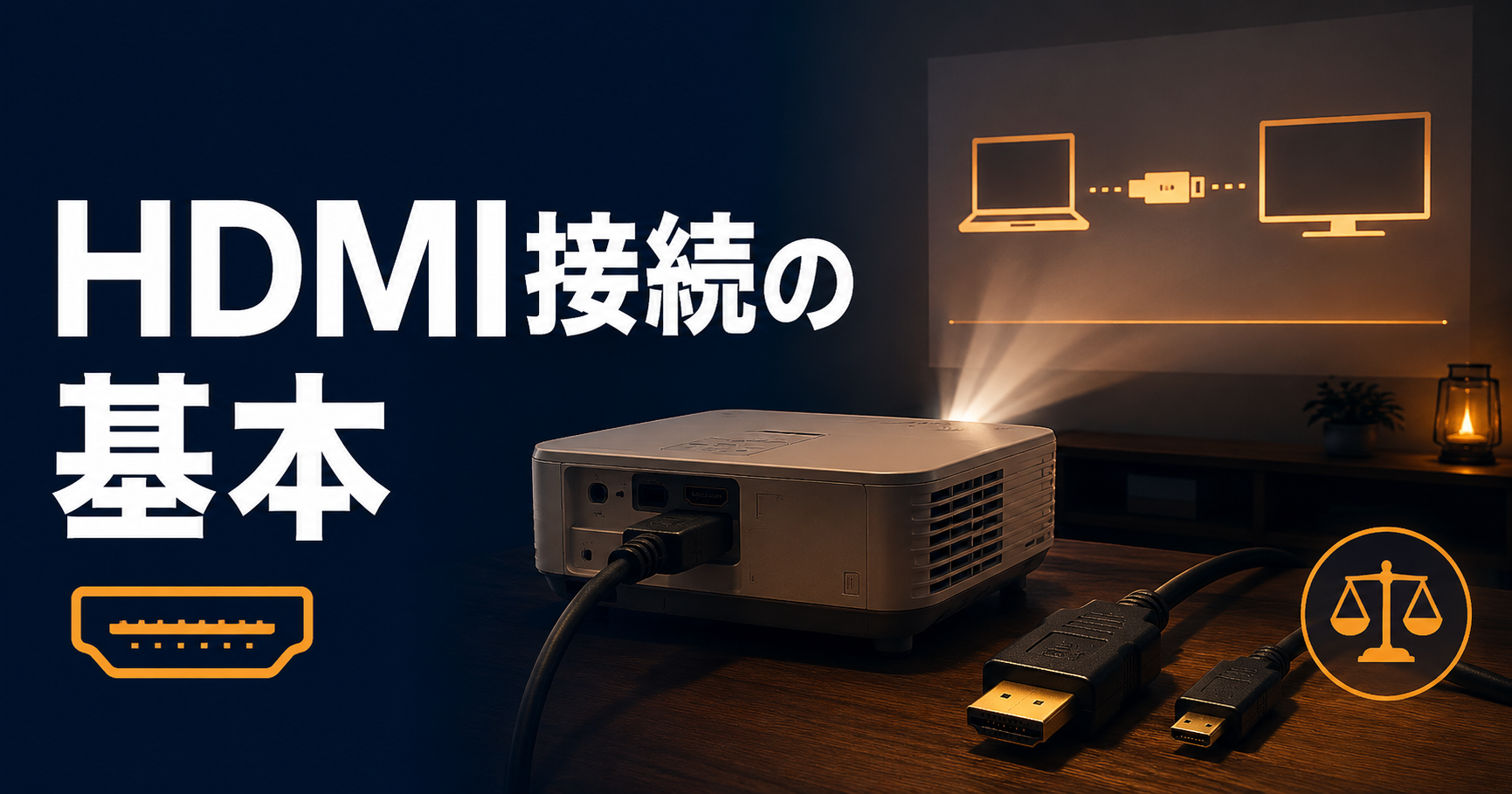
HDMIはプロジェクター接続の基本です。映像と音声を1本でまとめて送れます。
つなぐ手順は単純です。
1. 機器のHDMI出力とプロジェクターのHDMI入力をケーブルでつなぐ
2. プロジェクターの入力をHDMIに切り替える
3. 機器の電源を入れる
問題が起きるのは、たいていケーブル選びと取り回しのところです。
ケーブルは「長さ」で選び方が変わります
プロジェクターは、テレビと違って機器から離れた場所に置くことが多い機器です。天井や部屋の後方に設置すると、必要な長さが一気に伸びます。
| 長さ | 注意点 |
|---|---|
| 〜3m | ほぼ問題なし |
| 3〜10m | 規格表示のあるケーブルを選ぶ |
| 10m超 | 信号が不安定になる。光ファイバー式HDMIを検討する |
⚠️ 10mを超える距離を安価なケーブルで通すと、映像が乱れる・映らない・時々切れるといった症状が出ます。ここでケチると原因調査に時間を取られます。
⚠️ 光ファイバー式HDMIには向きがあります。「SOURCE(機器側)」「DISPLAY(プロジェクター側)」の表示を確認して挿してください。逆だと映りません。
規格の確認
4Kや高リフレッシュレートを使うなら、ケーブルの規格も見てください。
- High Speed — フルHD用途なら十分
- Premium High Speed — 4K/60Hz
- Ultra High Speed — 4K/120Hz、8K
古いケーブルを使い回すと、解像度が落ちたまま気づかないことがあります。
分配器・切替器は慎重に
HDMI端子が足りないとき、切替器や分配器を挟みたくなります。ここが最大のトラブル源です。
配信サービスは著作権保護(HDCP)という仕組みを使っています。切替器や分配器がこれに対応していないと、音は出るのに画面が真っ黒になります。
対処は次のとおりです。
1. いったん外して直結し、症状が消えるか確認する
2. 必要ならHDCPに対応した製品に交換する
3. 端子が足りないなら、HDMI端子が2つ以上あるプロジェクターを選ぶ
音の出し先も決めておく
HDMIは音声も一緒に送るため、プロジェクターの内蔵スピーカーから音が出ます。内蔵は弱いので、多くの場合は外部に出したくなります。
方法は3つです。
- プロジェクターの音声出力端子からスピーカーへ
- eARC/ARC対応ならサウンドバーへ戻す
- 再生機器から直接スピーカーへ出す
買う前に、どこから音を出すかを決めておいてください。あとから端子が足りないと分かると、機器を買い直すことになります。
映らない症状の切り分けはHDMIで映らないときの原因に詳しくまとめました。
ケーブルは規格と長さで選びます。対応表を確認したうえで、→ 楽天市場でHDMIケーブルを見る

よくある質問
Q. HDMIケーブルで画質は変わりますか?
A. 規格を満たしていれば変わりません。ただし長距離では品質差が出ます。
Q. 変換アダプタを使っても大丈夫ですか?
A. 映像出力に対応した端子であれば使えます。非対応の端子ではアダプタを替えても映りません。
Q. HDMI端子が1つしかありません。
A. 切替器を使うか、機器を挿し替えて運用してください。切替器はHDCP対応品を選んでください。
Q. 無線で飛ばせますか?
A. 無線HDMI製品もありますが、遅延と安定性で有線に劣ります。
Q. 延長ケーブルでつないでも大丈夫ですか?
A. 推奨しません。継ぎ足すほど信号が劣化します。1本の長いケーブルを使ってください。
—
※本記事は2026年8月時点の情報です。一般的な内容をまとめたものであり、仕様は各メーカーの公式サイトで最新の情報をご確認ください。
どの方法を選ぶか迷ったときは、3つの方法と必要な機器の比較にまとめています。