※本記事にはプロモーション(アフィリエイト広告)が含まれます。
方法は4つ。有線が確実で、無線が手軽です
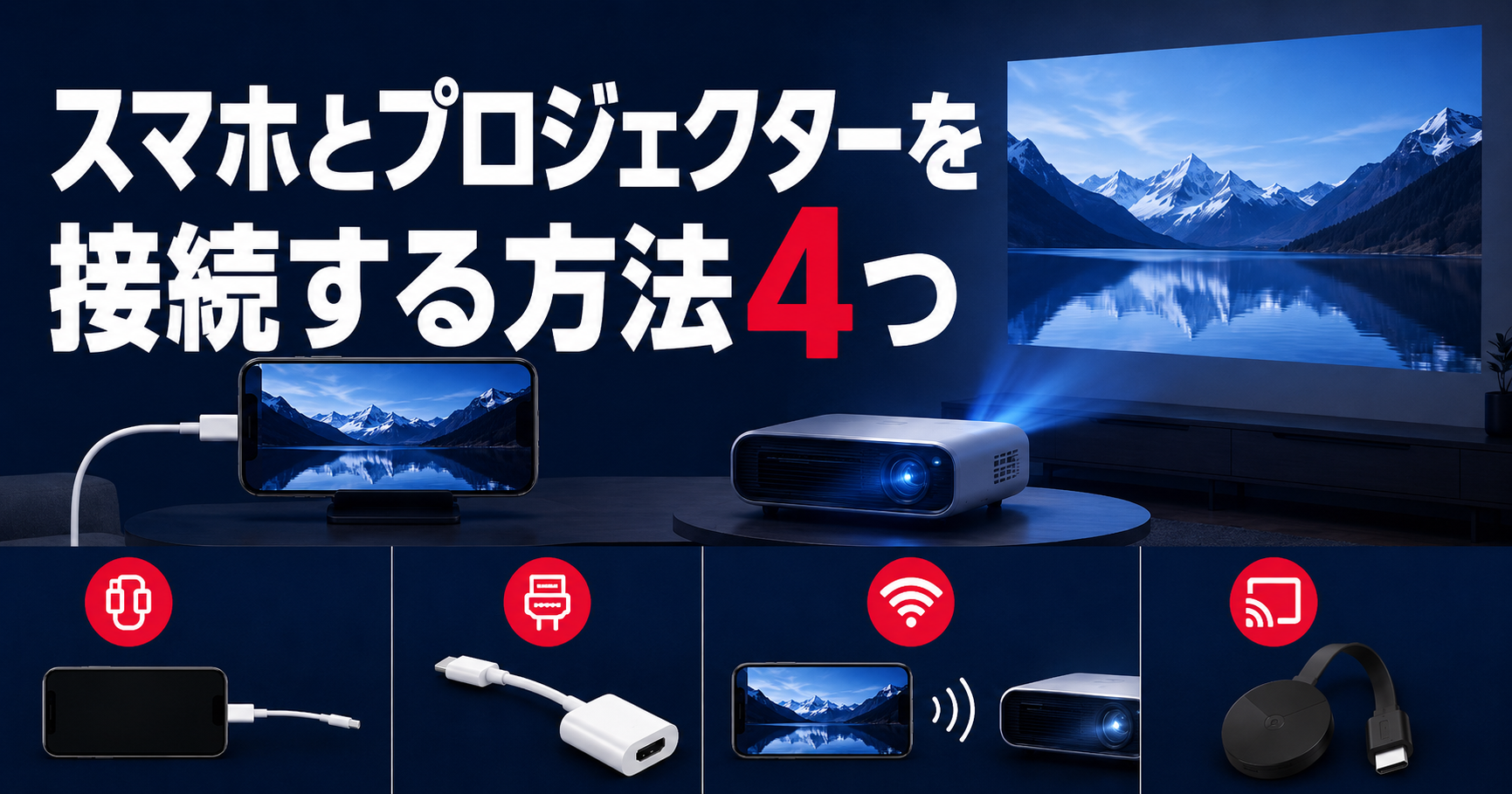
スマホの映像をプロジェクターに出す方法は、大きく4つです。
| 方法 | 確実さ | 手軽さ |
|---|---|---|
| ① 有線(HDMI変換) | ◎ ほぼ確実 | △ ケーブルが要る |
| ② 無線ミラーリング | ○ | ◎ |
| ③ スティック端末を挿す | ◎ | ◎ |
| ④ プロジェクター内蔵アプリ | △ 機種による | ◎ |
結論から言うと、③が一番おすすめです。
理由は単純で、スマホを操作し続けなくて済むからです。①②はスマホの画面をそのまま映すので、映している間はスマホが使えません。着信や通知も映ります。
③なら映像はスティック端末が再生するので、スマホは自由に使えます。
① 有線でつなぐ
一番確実な方法です。スマホの端子に合わせた変換アダプタを用意します。
- iPhone → Lightning または USB-C からHDMIへ変換
- Android → USB-C からHDMIへ変換
⚠️ AndroidのUSB-C端子は、機種によって映像出力に対応していません。
「DisplayPort Alt Mode」に対応しているかを、購入前に機種名で調べてください。対応していない機種では、どんなアダプタを買っても映りません。
⚠️ 配信アプリは有線でも映らないことがあります。著作権保護の仕組みが働くためで、故障ではありません。
② 無線でミラーリングする
ケーブルなしでスマホの画面を飛ばします。同じWi-Fiにつなぐのが前提です。
手軽ですが、弱点もはっきりしています。
- 遅延がある — 動きの速い映像やゲームには向きません
- 画質が落ちることがある — Wi-Fiの状態に左右されます
- 配信アプリはブロックされることが多い — これが一番多い落とし穴です
写真や資料を映すには十分ですが、動画配信には向きません。
③ スティック端末を挿す ← おすすめ
プロジェクターのHDMI端子に、Fire TV StickやChromecastなどを挿す方法です。
- スマホはリモコン代わりになるだけ
- 通知や着信が映らない
- 画質が安定する
- スマホのバッテリーを消費しない
「スマホの中の動画を映したい」のでなく「配信サービスを大画面で見たい」なら、これが正解です。
④ 本体のアプリを使う
プロジェクター自体にアプリが入っている機種があります。配線は最も少なくて済みます。
ただし、「アプリが入っている」ことと「そのサービスが正式に対応している」ことは別です。安価な機種では、アプリはあっても正しく再生できない例があります。
映らないときに確認する4つ
1. 入力切替があっているか(HDMI1 / HDMI2)
2. ケーブルとアダプタが映像出力に対応しているか
3. 著作権保護(HDCP)に引っかかっていないか(音は出るのに画面が黒い、が典型)
4. Wi-Fiの速度が足りているか(無線の場合)
より詳しい原因と対処はプロジェクターとHDMIの接続にまとめました。
iPhoneをお使いなら、iPhoneをプロジェクターに接続する方法に機種固有の注意点をまとめています。
変換アダプタは端末の端子で選ぶものが変わります。自分の機種に合うものを探すなら、→ 楽天市場で変換アダプタを見る

よくある質問
Q. iPhoneとAndroidで方法は違いますか?
A. 有線の変換アダプタが違います。無線とスティック端末はどちらも同じように使えます。
Q. 純正でない安いアダプタでも映りますか?
A. 映るものもありますが、認証のない製品は映らない・不安定なことがあります。
Q. スマホの充電は減りますか?
A. 有線・無線どちらも減ります。長時間見るなら給電しながら使ってください。
Q. 音はスマホから出ますか?
A. HDMI接続ならプロジェクター側から出ます。設定で切り替えられる機種もあります。
Q. ゲーム画面を映せますか?
A. 有線なら実用的です。無線は遅延があるため向きません。
—
※本記事は2026年8月時点の情報です。一般的な内容をまとめたものであり、仕様は各メーカーの公式サイトで最新の情報をご確認ください。
機器・配線・費用の関係は、当サイトのまとめで一覧にしています。
回線が原因かどうかの見分け方はプロジェクターで配信を見るのに必要な回線速度は?にまとめています。