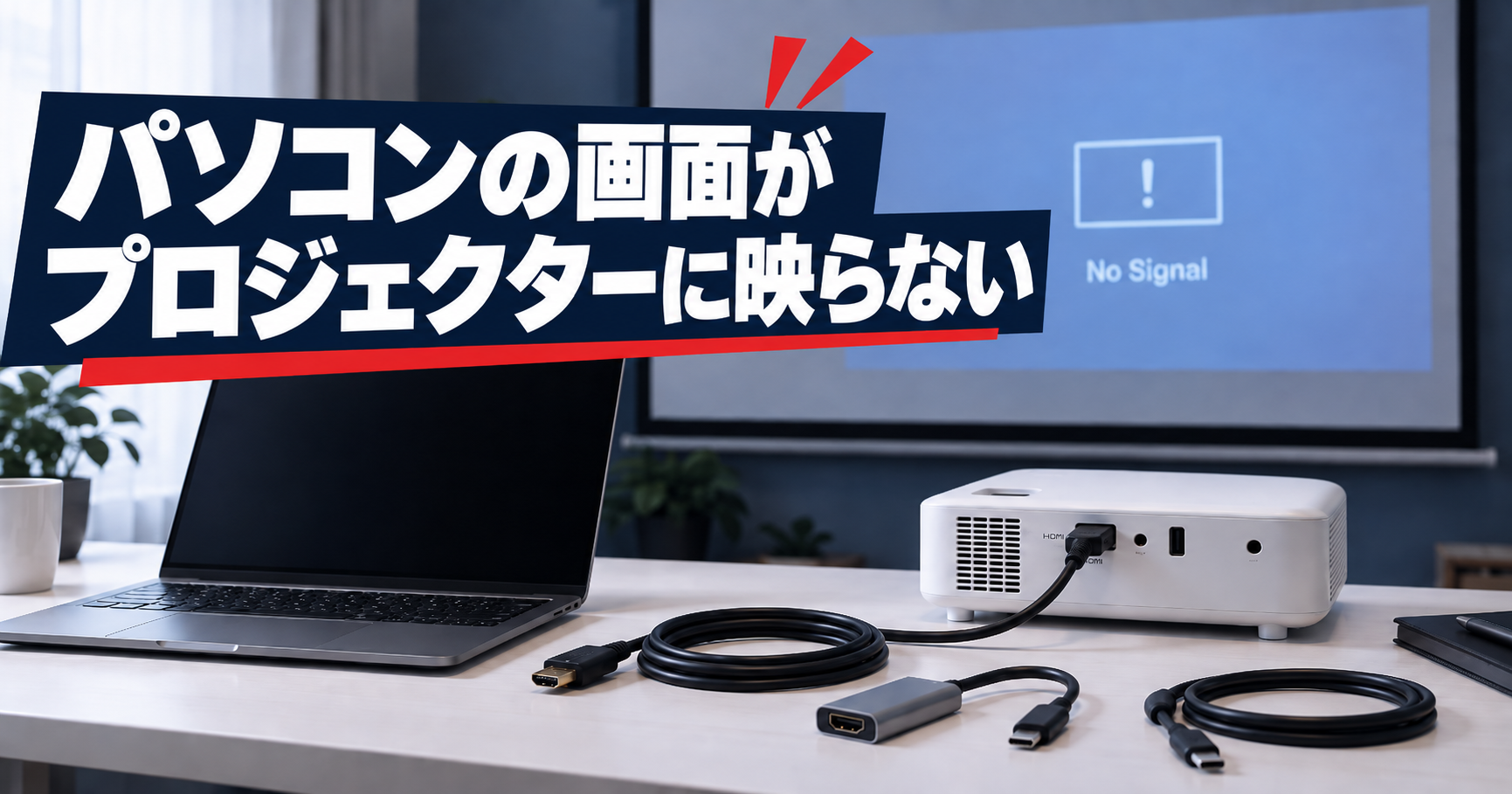
まず、いちばん多い原因から書きます

パソコンをプロジェクターに繋いだのに映らない。原因の大半はこれです。
パソコン側で「外に出す」設定になっていない。
ケーブルの問題でも、プロジェクターの故障でもありません。キーを2つ押すだけで直ります。
Windowsなら Windowsキー + P

このキーを押すと、投影方法を選ぶ画面が右側に出ます。
| 選択肢 | どうなるか |
|---|---|
| PC画面のみ | プロジェクターには何も映りません ←これになっていることが多い |
| 複製 | パソコンと同じ画面が映ります。ふつうはこれ |
| 拡張 | パソコンの画面の続きとして使えます |
| セカンドスクリーンのみ | プロジェクターだけに映り、パソコンの画面は消えます |
<cite>画面のミラーリングとPCまたはワイヤレスディスプレイへの投影(Microsoft サポート)</cite>
「複製」を選んでください。 これで映ります。
「デスクトップしか映らない」もこれです
壁紙だけ映って、開いているウィンドウが映らない。
これは「拡張」になっている状態です。プロジェクター側が「2枚目の画面」として扱われているので、そちらに何も置いていなければ、壁紙だけが映ります。
直し方は2つ。
| ① 「複製」に切り替える | Windowsキー + P →「複製」。これが早い |
|---|---|
| ② ウィンドウを動かす | 「拡張」のまま、映したいウィンドウを画面の外へドラッグして送る |
プレゼンで使うなら①が確実です。 手元と同じものが映るので、迷いません。
Macなら「ディスプレイをミラーリング」

Macは繋いだ時点で「拡張」になります。 Windowsと同じ状態です。
1. 画面右上のコントロールセンターを開く
2. 「画面ミラーリング」を選ぶ
3. プロジェクター名を選ぶ
または システム設定 → ディスプレイ から、「ディスプレイをミラーリング」を選びます。
MacBookで注意すること
- USB-C端子しかない機種は、HDMI変換アダプタが要ります
- アダプタが映像出力に対応しているかを確認してください。充電専用のものでは映りません
- 充電しながら映したい場合は、HDMIとUSB-Cの両方が付いたアダプタを選んでください
それでも映らないときの確認順

上から順に試してください。この順番が最短です。
| 順 | 確認すること | 見分け方 |
|---|---|---|
| 1 | プロジェクターの入力切替 | HDMI1/HDMI2など、挿した端子に合っているか |
| 2 | パソコン側の投影設定 | Win+Pで「複製」/Macはミラーリング |
| 3 | ケーブルを挿し直す | 両端とも一度抜いて挿す |
| 4 | ケーブルを替えてみる | 別のケーブルで映れば、原因はケーブル |
| 5 | 変換アダプタを疑う | USB-C・Mini DisplayPortの変換は故障しやすい |
| 6 | プロジェクターを再起動 | 電源を抜いて30秒待つ |
| 7 | パソコンを再起動 | 繋いだ状態で起動すると認識することがあります |
★1と2で9割が解決します。 3以降に進むのは、それでも駄目なときだけです。
音は出るのに画面が真っ黒なら、別の原因です
これは著作権保護(HDCP)です。 配信サービスを再生したときに起きます。
→ 詳しくは プロジェクターがHDMIで映らない時に確認する7つの原因 にまとめました。
機器別に見る

パワーポイントで発表するとき
「発表者ツール」が働くと、手元と投影先で違う画面になります。
- 手元:ノートと次のスライドが見える
- 投影先:スライドだけ
- これは正常です。 故障ではありません
同じものを映したいなら、Win+P で「複製」にしてください。
Nintendo Switch
ドックのHDMIから出してください。 本体を直接挿しても映りません。
- ドックのACアダプタが挿さっているか
- ドックのHDMI端子(下段)から出ているか
- Switchは電源を入れてからケーブルを挿すと認識しないことがあります。 挿してから起動してください
iPhone・iPad
Lightning/USB-CからHDMIへの変換アダプタが要ります。
- Apple純正または認証品を使ってください。 非認証品は配信アプリで弾かれます
- 充電しながら使う場合は、給電端子つきのアダプタを選んでください
→ iPhoneをプロジェクターに接続する方法と映らない時の対処
買う前に確認しておくこと

パソコンで使う予定があるなら、ここだけ見てください。
| HDMI端子があるか | 最も確実な接続方法です |
|---|---|
| 解像度 | 文字を映すならフルHD(1920×1080)以上を推奨します |
| 明るさ | 明るい会議室で使うなら、暗い部屋より高い明るさが要ります |
| 台形補正 | 斜めから映すときに必要です |
文字を読ませる用途では、解像度が効きます。 映像だけなら気にならない差が、資料では読みにくさになります。
明るさの考え方は 明るい部屋でプロジェクターを見るには にまとめました。
よくある質問
Q. ケーブルを挿すと一瞬映って、すぐ消えます。
A. ケーブルか変換アダプタの接触不良が疑われます。別のケーブルで試してください。それで直れば、ケーブルが原因です。
Q. 画面の端が切れます。
A. プロジェクター側のアスペクト比か、パソコン側の解像度が合っていません。パソコンの解像度をプロジェクターの推奨値に合わせてください。
Q. 無線で飛ばせますか。
A. 機種によります。遅延と切断があるので、資料を映すなら有線をおすすめします。
→ プロジェクターでミラーリングする方法と配信が映らない理由
Q. パソコンの画面は消せますか。
A. Win+P で 「セカンドスクリーンのみ」を選ぶと、プロジェクターだけに映ります。
—