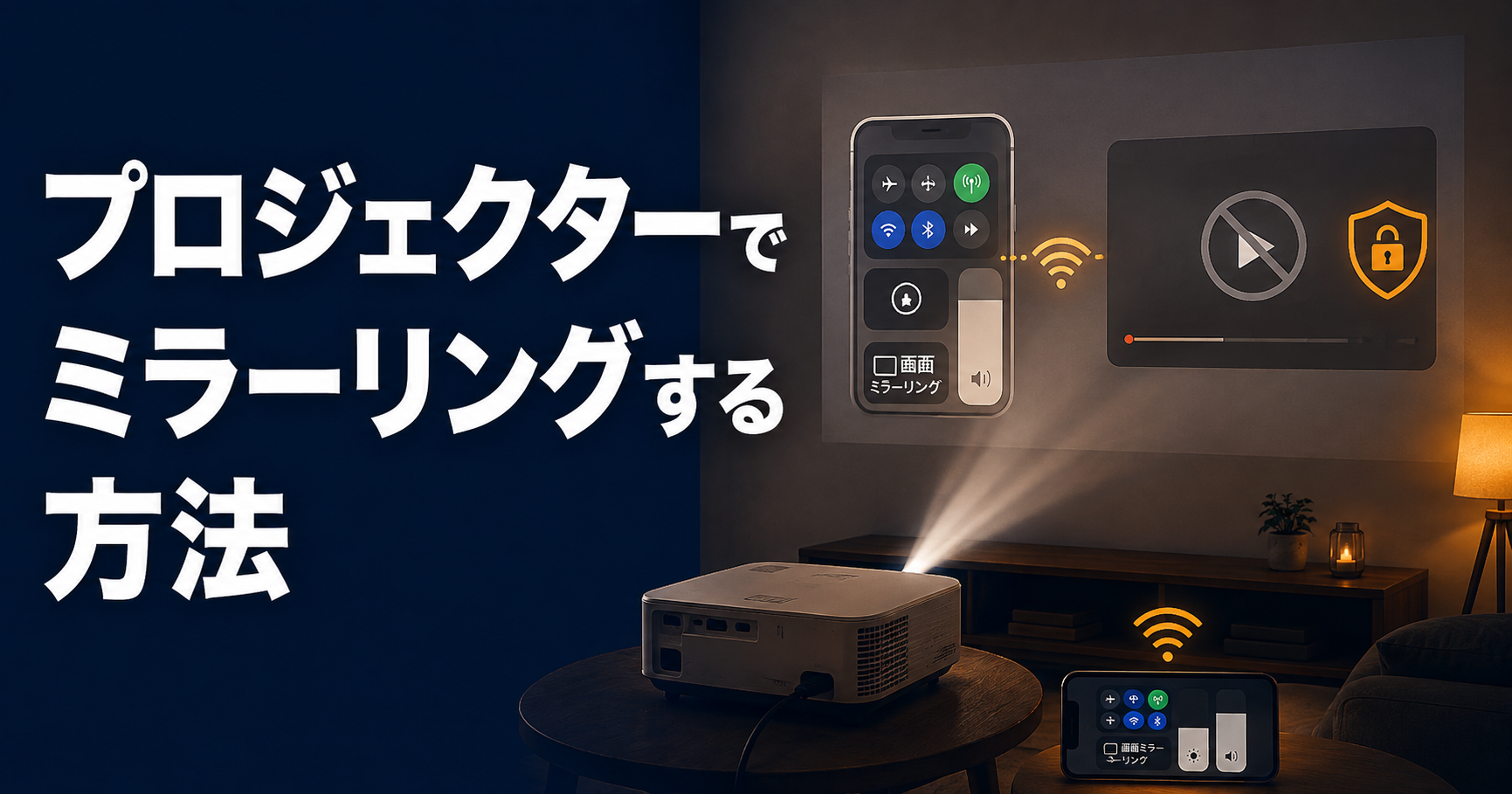
できます。ただし「配信アプリだけ映らない」のが普通です
プロジェクターへのミラーリングはできます。スマホやパソコンの画面を、ケーブルなしで映せます。
ただし、多くの人がここでつまずきます。
写真やブラウザは映るのに、動画配信アプリだけ真っ黒になる。
これは故障ではありません。配信サービス側が、著作権保護のためにミラーリングを制限しているためです。設定を変えても解決しません。
「配信を大画面で見たい」なら、ミラーリングは選ばないでください。HDMI端子にスティック型の端末を挿すほうが確実です。
ミラーリングが向いている用途
逆に、次の用途では非常に便利です。
- スマホやカメラで撮った写真・動画を家族で見る
- 資料やスライドを映す
- ブラウザの画面を共有する
- ゲーム実況や配信を見る(アプリによる)
「手元の画面をそのまま見せたい」場面にはよく合います。
方法は3つ
| 方式 | 対応する機器 |
|---|---|
| AirPlay | iPhone / iPad / Mac |
| Miracast | Android / Windows |
| Chromecast(キャスト) | Android / iPhone / PC |
プロジェクター側がどれに対応しているかで選び方が決まります。仕様表の「ミラーリング」「AirPlay対応」「Miracast対応」の記載を確認してください。
対応していない機種でも、スティック端末を挿せば使えるようになります。
つながらないときの確認
順番に見てください。
1. 同じWi-Fiに接続しているか(2.4GHzと5GHzで分かれていることがあります)
2. プロジェクター側がミラーリング待受モードになっているか
3. スマホ側で正しい送信先を選んでいるか
4. ルーターの機能で端末間の通信が遮断されていないか(プライバシーセパレータ等)
4番目は見落とされがちです。同じWi-Fiに見えても、機器同士が通信できない設定になっていることがあります。
画質と遅延は期待しすぎないこと
無線で映像を送るため、有線より不利です。
- 遅延がある — ゲームや音楽の同期には向きません
- 画質が落ちることがある — Wi-Fiが混雑すると顕著です
- 途切れることがある — 電子レンジなどの干渉を受けます
安定を求めるなら有線(HDMI)、手軽さを求めるなら無線、配信を見るならスティック端末。この3つを用途で使い分けてください。
有線での接続手順はプロジェクターとHDMIの接続にまとめました。
よくある質問
Q. Netflixなどをミラーリングで見られませんか?
A. 多くの場合できません。著作権保護のためで、仕様です。スティック端末を使ってください。
Q. Wi-Fiがない場所でもミラーリングできますか?
A. 機種によっては直接接続(Wi-Fi Direct)に対応しています。仕様を確認してください。
Q. パソコンの画面も映せますか?
A. 映せます。WindowsはMiracast、MacはAirPlayが標準で使えます。
Q. 音もいっしょに出ますか?
A. 出ます。ただし遅延で口の動きとずれることがあります。
Q. 遅延はどのくらいですか?
A. 環境によりますが、動画視聴では気にならず、ゲームでは支障が出る程度です。
※本記事は2026年8月時点の情報です。一般的な内容をまとめたものであり、仕様は各メーカーの公式サイトで最新の情報をご確認ください。
機器・配線・費用の関係は、当サイトのまとめで一覧にしています。
回線が原因かどうかの見分け方はプロジェクターで配信を見るのに必要な回線速度は?にまとめています。